Sun Path & Shade

iPhone / iPad · iOS 26.0 trở lên

Nắng và bóng râm,thành báo cáo để gửi.

Nhập địa chỉ hoặc tọa độ để chồng quỹ đạo mặt trời theo mùa cùng bóng của nhà hàng xóm và cây cối lên ảnh chụp từ trên cao, rồi bàn giao dưới dạng báo cáo.

Quét bằng iPhone của bạn

Sun Path & Shade

Khi nào hữu ích

Tính năng

  1. 01

    Quỹ đạo mặt trời cho mọi mùa

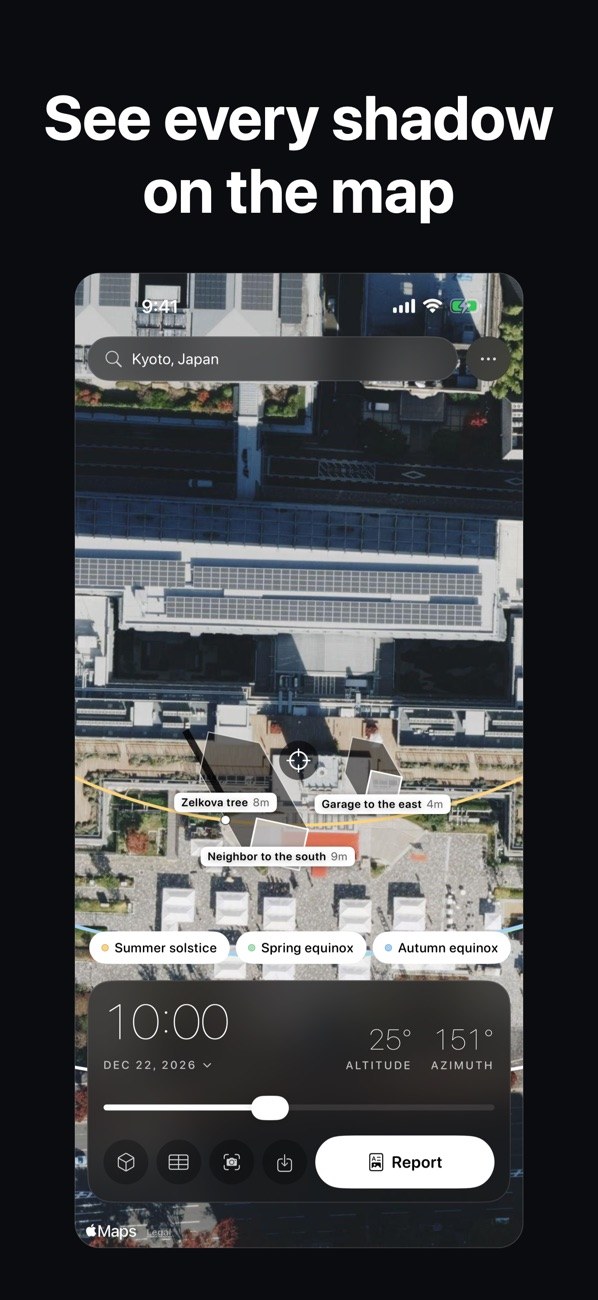
    Chồng quỹ đạo của các ngày chí, ngày phân và bất kỳ ngày nào bạn chọn lên ảnh chụp từ trên cao cùng lúc. Thanh trượt thời gian cập nhật độ cao và góc phương vị của mặt trời.

  2. 02

    Nhà hàng xóm và cây cối, có chiều cao

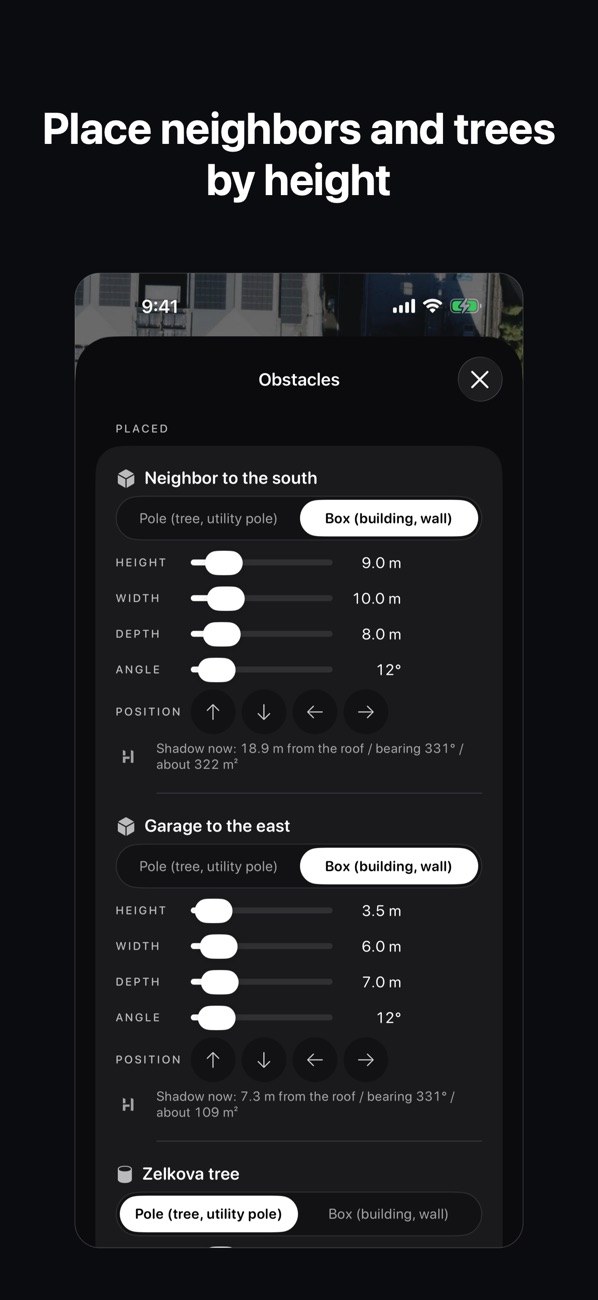
    Đặt cột (cây, cột điện) và khối hộp (tòa nhà, tường) lên bản đồ rồi đặt chiều cao, chiều rộng, chiều sâu và góc. Bóng của khối hộp được vẽ thành vùng diện tích.

  3. 03

    Bảng bình minh, chính ngọ và hoàng hôn

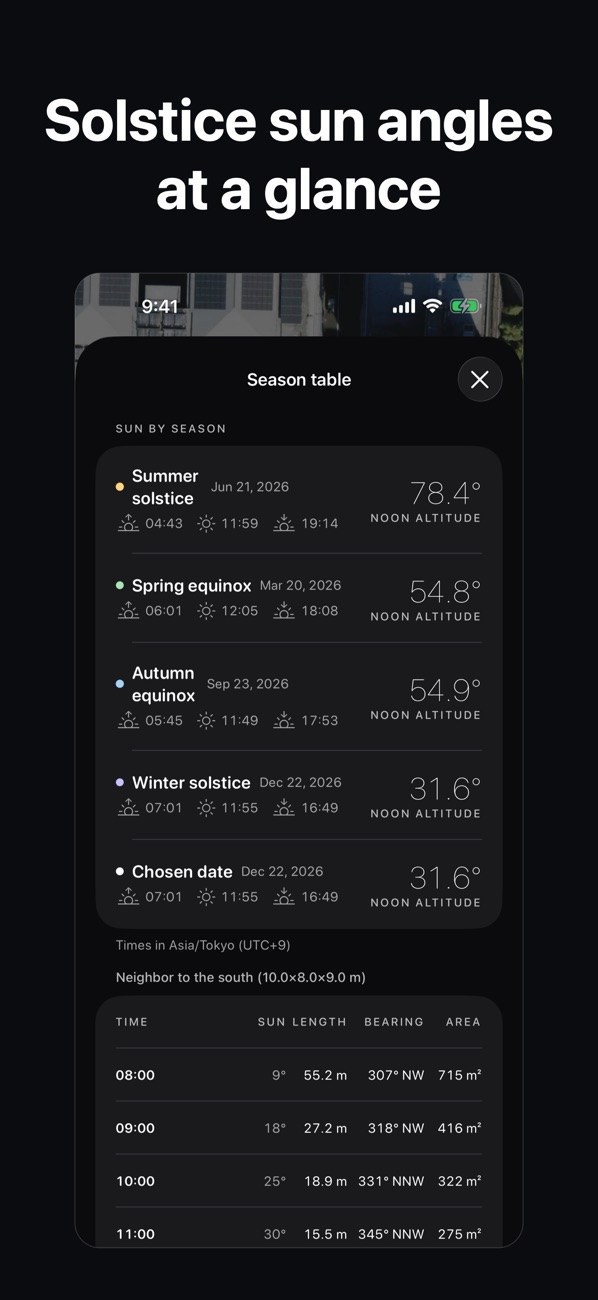
    Xem bình minh, chính ngọ mặt trời, hoàng hôn và độ cao lúc trưa cho từng mùa, cùng độ dài, hướng và diện tích bóng theo giờ cho mỗi vật cản bạn đã đặt.

  4. 04

    Báo cáo có thể bàn giao

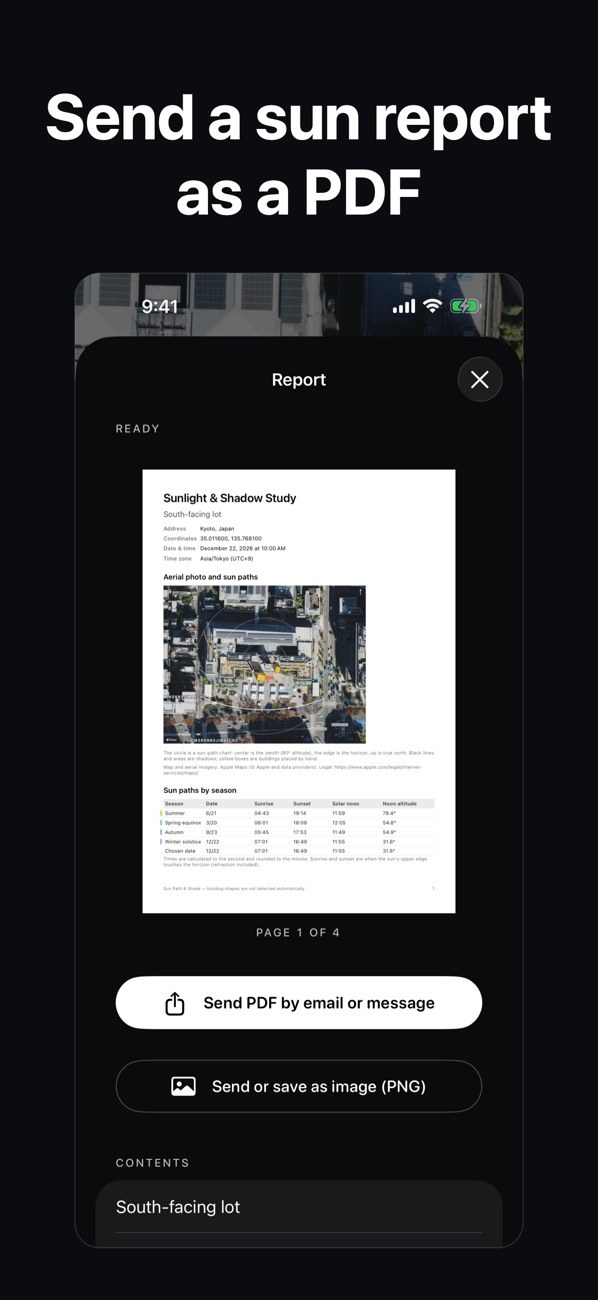
    Xuất ảnh chụp từ trên cao có quỹ đạo mặt trời, bảng theo mùa, bóng theo giờ, ảnh hiện trường và ghi chú thành PDF hoặc PNG rồi gửi qua email (Pro).

  5. 05

    Chồng lên khung hình camera

    Chế độ xem trực tiếp vẽ hướng mặt trời và bóng lên hình ảnh camera, căn theo hướng bắc thật, và cho phép chụp ảnh hiện trường cho báo cáo.

  6. 06

    Tính toán ngay trên thiết bị

    Chỉ bản đồ và tìm kiếm địa chỉ dùng mạng. Ở chế độ máy bay bạn vẫn lập được báo cáo, với sơ đồ thay cho ảnh chụp từ trên cao.

Chi tiết

Xem bóng của tòa nhà và cây trên bản đồ
01

Xem bóng của tòa nhà và cây trên bản đồ

Quỹ đạo mặt trời của hạ chí, xuân phân, thu phân, đông chí và ngày bạn chọn được vẽ lên ảnh chụp từ trên cao. Nhà hàng xóm, nhà để xe và cây cối bạn đặt sẽ hiển thị tên và chiều cao, còn thanh trượt thời gian di chuyển bóng của chúng.

  • Độ cao và góc phương vị hiển thị bằng số
  • Chọn ngày để chồng quỹ đạo
  • Chuyển mùa và ngày là tính năng Pro
Đặt vật cản kèm chiều cao
02

Đặt vật cản kèm chiều cao

Đặt cột (cây, cột điện) và khối hộp (tòa nhà, tường) lên bản đồ. Với khối hộp, bạn đặt chiều cao, chiều rộng, chiều sâu và góc, rồi tinh chỉnh vị trí bằng mũi tên. Ứng dụng không tự động nhận diện hình dạng tòa nhà.

  • Mỗi vật cản hiển thị độ dài, góc phương vị và diện tích bóng hiện tại
  • Một vật cản được dùng miễn phí
  • Mái được coi là phẳng và mặt đất là bằng phẳng
Bảng theo mùa với giờ và độ cao lúc trưa
03

Bảng theo mùa với giờ và độ cao lúc trưa

Bảng theo mùa liệt kê bình minh, chính ngọ mặt trời, hoàng hôn và độ cao lúc trưa của hạ chí, xuân phân, thu phân, đông chí và ngày bạn chọn. Với mỗi vật cản đã đặt, bảng còn cho biết độ cao mặt trời, độ dài, hướng và diện tích bóng theo giờ.

  • Giờ theo múi giờ của địa điểm
  • Bảng của hôm nay miễn phí
  • Bóng theo giờ cho từng vật cản
Xuất báo cáo PDF hoặc ảnh
04

Xuất báo cáo PDF hoặc ảnh

Báo cáo có thể gồm ảnh chụp từ trên cao có quỹ đạo mặt trời, bảng mặt trời theo mùa, bóng theo giờ, ảnh hiện trường và ghi chú. Gửi PDF qua email hoặc tin nhắn, hoặc lưu thành ảnh PNG.

  • Xuất báo cáo là tính năng Pro
  • Ghi rõ rằng hình dạng tòa nhà không được tự động nhận diện
  • Dùng sơ đồ ngoại tuyến khi không có ảnh chụp từ trên cao
Đặt địa điểm bằng địa chỉ hoặc tọa độ
05

Đặt địa điểm bằng địa chỉ hoặc tọa độ

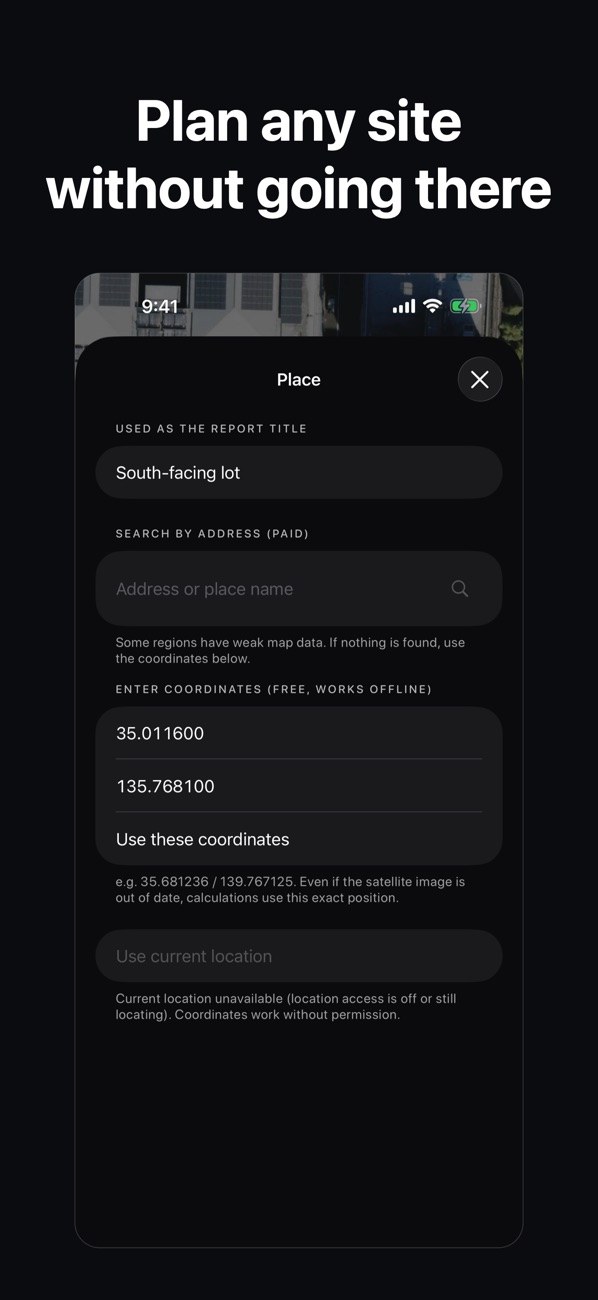
Ở màn hình Địa điểm, nhập tên sẽ trở thành tiêu đề báo cáo, rồi nhập địa chỉ hoặc tên cơ sở, hoặc vĩ độ và kinh độ. Dù ảnh vệ tinh đã cũ, phép tính vẫn dùng vị trí bạn nhập.

  • Tìm kiếm địa chỉ là tính năng Pro
  • Tọa độ miễn phí và không cần kết nối
  • Bạn cũng có thể dùng vị trí hiện tại
06

Chồng hướng mặt trời và bóng lên khung hình camera

Chế độ xem trực tiếp vẽ hướng mặt trời và bóng lên hình ảnh camera, và bạn có thể chụp ảnh hiện trường cho báo cáo. Hướng dựa trên bắc thật và cần quyền vị trí. Nếu bị lệch, hãy chỉnh từng 1°.

  • Chế độ xem trực tiếp miễn phí
  • Yêu cầu bạn vẽ hình số 8 khi hướng không đáng tin cậy
  • Bản đồ, bảng theo mùa và báo cáo dùng được mà không cần camera

Cách hoạt động

  1. 1
    Chọn địa điểm

    Chọn địa điểm

    Đặt địa điểm bằng địa chỉ hoặc vĩ độ và kinh độ. Tọa độ không cần quyền vị trí.

  2. 2
    Đặt nhà hàng xóm, tường và cây cối

    Đặt nhà hàng xóm, tường và cây cối

    Chạm vào bản đồ để thả một cột hoặc khối hộp, rồi nhập chiều cao và kích thước.

  3. 3
    Đổi mùa và giờ

    Đổi mùa và giờ

    Chọn các ngày chí hoặc ngày khác và kéo thanh trượt thời gian để xem nắng có chiếu vào không và bóng đổ ở đâu.

  4. 4
    Bàn giao bằng báo cáo

    Bàn giao bằng báo cáo

    Chạm Báo cáo, rồi gửi PDF qua email hoặc tin nhắn hoặc lưu thành ảnh (Pro).

Màn hình

Quỹ đạo mặt trời và bóng trên bản đồ
Gửi báo cáo ánh nắng dưới dạng PDF
Bảng theo mùa và bóng theo giờ
Đặt nhà hàng xóm và cây cối kèm chiều cao
Đặt địa điểm bằng địa chỉ hoặc tọa độ

Câu hỏi thường gặp

Ứng dụng có tự động nhận diện hình dạng tòa nhà không?

Không. Ứng dụng không nhận diện hình dạng tòa nhà. Bạn tự đặt vật cản lên bản đồ, kèm chiều cao và kích thước.

Tính toán bóng dựa trên giả định nào?

Mặt đất được coi là bằng phẳng và tòa nhà là các khối hộp mái phẳng. Thời tiết và mây không được xét đến. Chính báo cáo cũng ghi chú rằng trên đất dốc, độ dài bóng sẽ khác.

Những gì miễn phí?

Quỹ đạo mặt trời hôm nay, một vật cản và bóng của nó, chế độ xem trực tiếp (chồng lên camera và ảnh hiện trường) và bảng theo mùa của hôm nay. Xuất báo cáo, tìm kiếm địa chỉ, chuyển mùa và ngày, nhiều hơn một vật cản và địa điểm đã lưu là Pro.

Có dùng được ngoại tuyến không?

Mọi phép tính đều chạy trên thiết bị của bạn. Chỉ bản đồ và tìm kiếm địa chỉ dùng mạng. Có thể lập báo cáo ở chế độ máy bay, với sơ đồ ngoại tuyến thay cho ảnh chụp từ trên cao.

Vị trí của tôi có được gửi đi đâu không?

Nội dung xin quyền trong ứng dụng nêu rằng vị trí không được gửi cho nhà phát triển và chỉ được đọc khi bạn dùng ứng dụng. Nếu bạn đặt địa điểm bằng địa chỉ hoặc tọa độ, bản đồ và báo cáo hoạt động mà không cần vị trí.

Vì sao chế độ xem trực tiếp cần vị trí?

Để căn hướng theo bắc thật thay vì bắc từ. Không có quyền thì không dùng được chế độ xem trực tiếp, nhưng bản đồ và báo cáo vẫn hoạt động.

Ảnh và địa điểm đã lưu được xử lý thế nào?

Nội dung trong ứng dụng nêu rằng ảnh chỉ được đưa vào báo cáo và địa điểm đã lưu, còn video không được gửi đi.

Có thể khảo sát địa điểm ở nước ngoài không?

Có. Giờ được hiển thị theo múi giờ của địa điểm, nên địa điểm ở nước ngoài sẽ hiện giờ địa phương.

Pro giá bao nhiêu?

Pro có gói theo tháng, theo năm hoặc mua một lần, và gói tháng và năm có 3 ngày dùng thử miễn phí. Vui lòng xem giá hiện tại ở khu vực của bạn trên App Store.

Xem nắng mùa đông trước khi xây nhà.

Tải về trên App Store
Sun Path & ShadeNhận