
Sun Path & Shade

iPhone / iPad · ab iOS 26.0

Sonne und Schattenals fertiger Bericht.

Adresse oder Koordinaten eingeben, Sonnenbahnen der Jahreszeiten sowie Schatten von Nachbarn und Bäumen auf dem Luftbild einblenden und als Bericht weitergeben.

Mit dem iPhone scannen

Sun Path & Shade

Wann sie hilft

Funktionen

  1. 01

    Sonnenbahnen für jede Jahreszeit

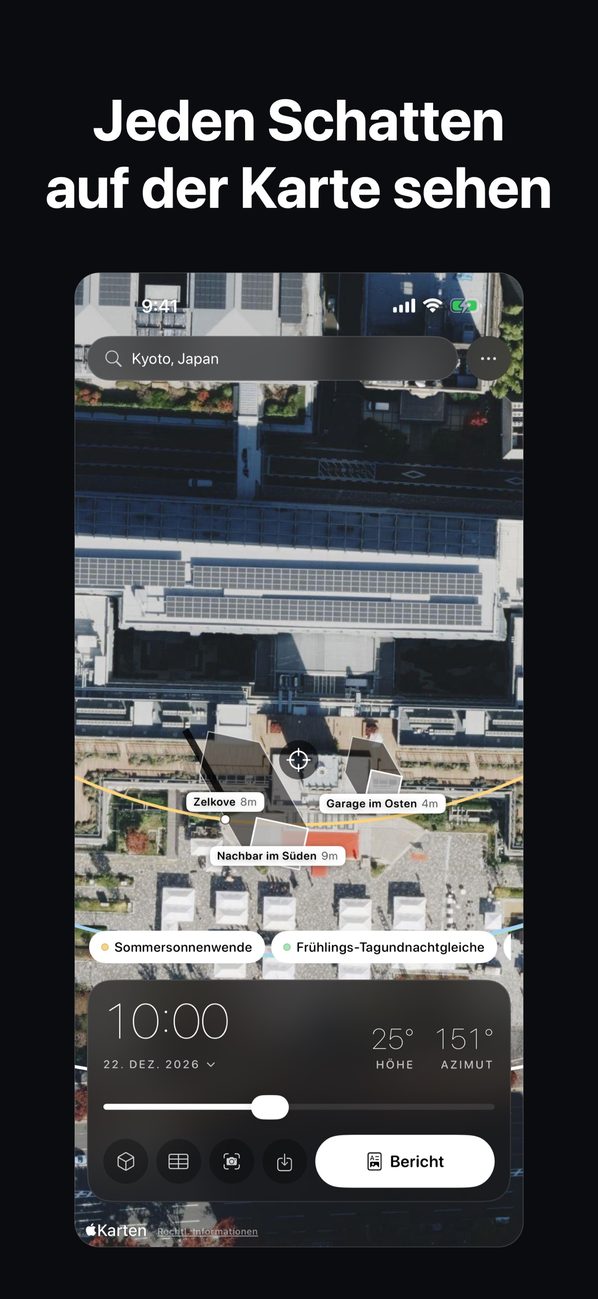
    Blenden Sie die Bahnen der Sonnenwenden, der Tagundnachtgleichen und eines beliebigen Datums gleichzeitig im Luftbild ein. Der Zeitregler aktualisiert Höhe und Azimut der Sonne.

  2. 02

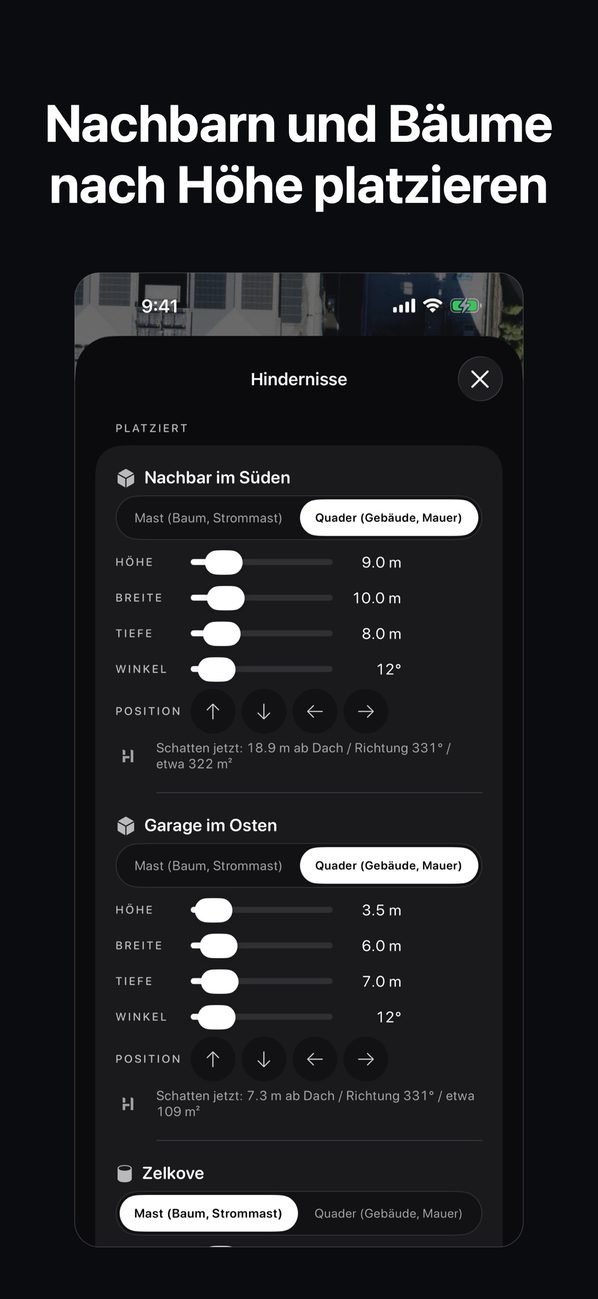
    Nachbarn und Bäume mit Höhe

    Setzen Sie Pfähle (Bäume, Masten) und Quader (Gebäude, Mauern) auf die Karte und legen Sie Höhe, Breite, Tiefe und Winkel fest. Quaderschatten werden als Flächen gezeichnet.

  3. 03

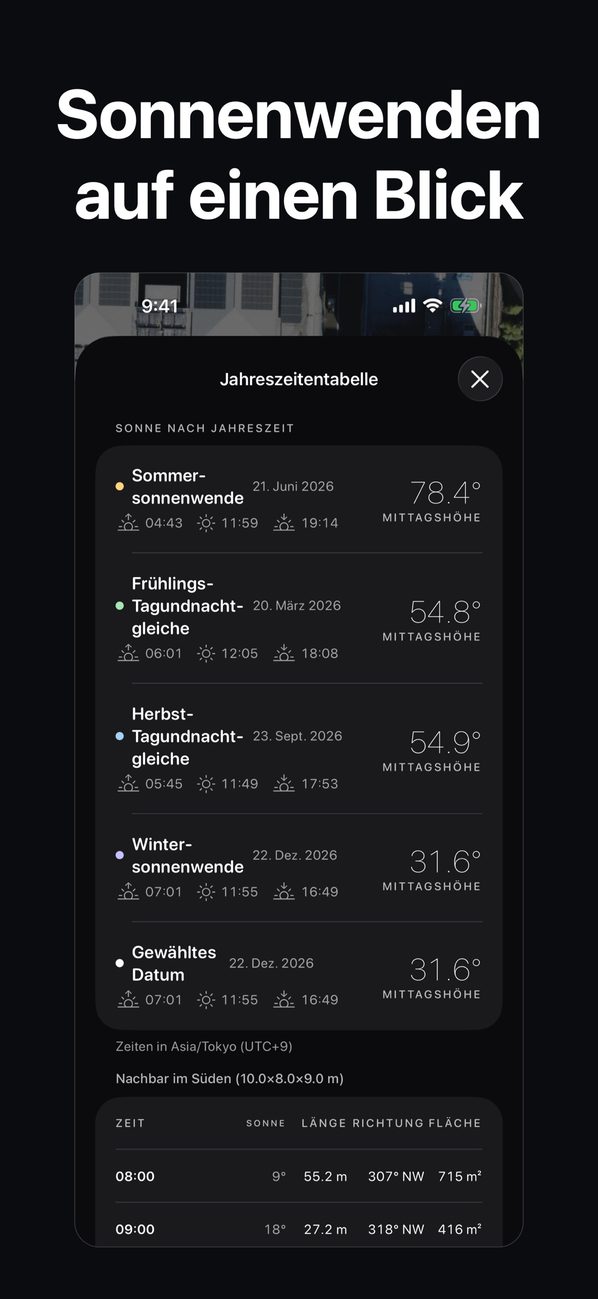
    Tabelle zu Aufgang, Mittag und Untergang

    Sehen Sie Sonnenaufgang, Sonnenmittag, Sonnenuntergang und Mittagshöhe für jede Jahreszeit, dazu stündlich Schattenlänge, Richtung und Fläche für jedes gesetzte Hindernis.

  4. 04

    Ein Bericht zum Weitergeben

    Exportieren Sie das Luftbild mit Sonnenbahnen, die Jahreszeitentabelle, stündliche Schatten, Fotos vom Standort und Notizen als PDF oder PNG und senden Sie sie per E-Mail (Pro).

  5. 05

    Overlay auf der Kameraansicht

    Die Live-Ansicht zeichnet Sonnen- und Schattenrichtung über das Kamerabild, am wahren Norden ausgerichtet, und nimmt Standortfotos für den Bericht auf.

  6. 06

    Auf Ihrem Gerät berechnet

    Nur Karte und Adresssuche nutzen das Netz. Im Flugmodus können Sie weiterhin einen Bericht erstellen, mit einem Diagramm statt des Luftbilds.

Im Detail

Gebäude- und Baumschatten auf der Karte lesen
01

Gebäude- und Baumschatten auf der Karte lesen

Die Sonnenbahnen von Sommersonnenwende, Tagundnachtgleichen, Wintersonnenwende und einem gewählten Datum werden über das Luftbild gezeichnet. Nachbarn, Garagen und Bäume, die Sie setzen, zeigen Name und Höhe, und der Zeitregler bewegt ihre Schatten.

  • Höhe und Azimut als Zahlen
  • Tage wählen, um Bahnen einzublenden
  • Wechsel von Jahreszeit und Datum ist Pro
Hindernisse mit Höhe setzen
02

Hindernisse mit Höhe setzen

Setzen Sie Pfähle (Bäume, Masten) und Quader (Gebäude, Mauern) auf die Karte. Bei einem Quader legen Sie Höhe, Breite, Tiefe und Winkel fest und verschieben die Position mit Pfeilen. Die App erkennt Gebäudeformen nicht automatisch.

  • Jedes zeigt aktuelle Schattenlänge, Azimut und Fläche
  • Ein Hindernis ist kostenlos
  • Dächer gelten als flach, das Gelände als eben
Jahreszeitentabelle mit Zeiten und Mittagshöhe
03

Jahreszeitentabelle mit Zeiten und Mittagshöhe

Die Jahreszeitentabelle listet Sonnenaufgang, Sonnenmittag, Sonnenuntergang und Mittagshöhe für Sommersonnenwende, Tagundnachtgleichen, Wintersonnenwende und ein gewähltes Datum auf. Für jedes gesetzte Hindernis gibt sie zudem stündlich Sonnenhöhe, Schattenlänge, Richtung und Fläche an.

  • Zeiten in der Zeitzone des Standorts
  • Die heutige Tabelle ist kostenlos
  • Stündliche Schatten je Hindernis
Bericht als PDF oder Bild exportieren
04

Bericht als PDF oder Bild exportieren

Ein Bericht kann das Luftbild mit Sonnenbahnen, die Sonnentabelle nach Jahreszeiten, stündliche Schatten, Standortfotos und Notizen enthalten. Senden Sie das PDF per E-Mail oder Nachricht oder speichern Sie es als PNG-Bild.

  • Berichtsexport ist Pro
  • Weist darauf hin, dass Gebäudeformen nicht automatisch erkannt werden
  • Nutzt ein Offline-Diagramm, wenn kein Luftbild verfügbar ist
Standort per Adresse oder Koordinaten festlegen
05

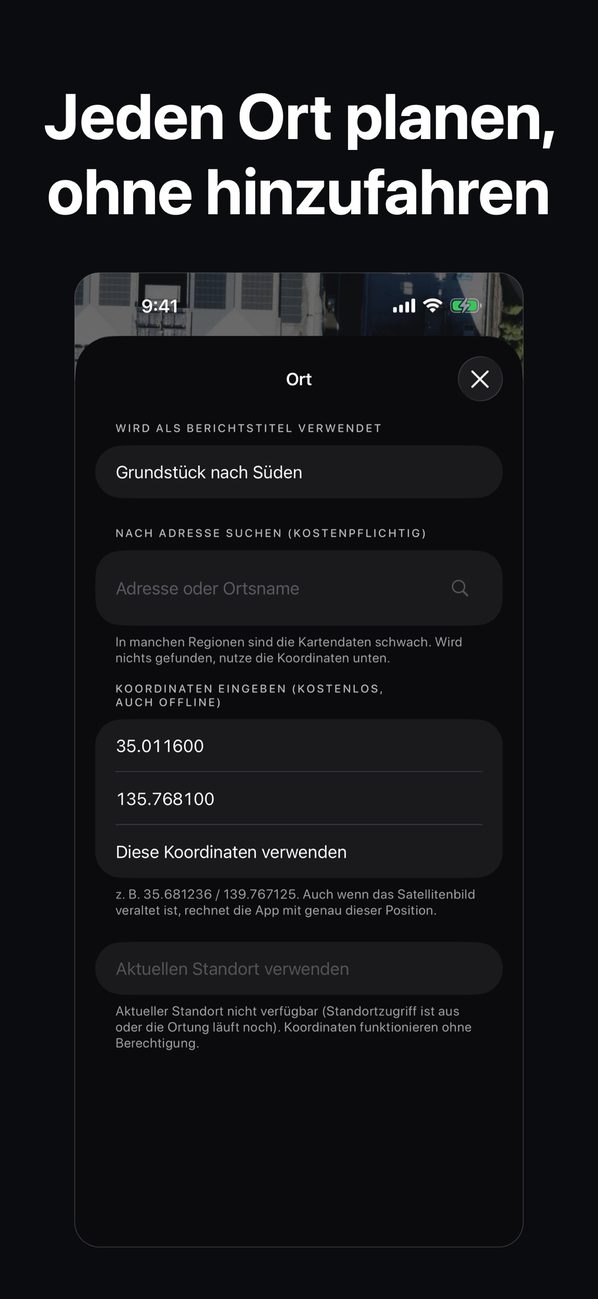
Standort per Adresse oder Koordinaten festlegen

Geben Sie auf dem Bildschirm „Ort“ einen Namen ein, der zur Überschrift des Berichts wird, dann eine Adresse oder einen Einrichtungsnamen oder Breiten- und Längengrad. Auch wenn das Satellitenbild veraltet ist, rechnet die App mit der Position, die Sie eingeben.

  • Adresssuche ist Pro
  • Koordinaten sind kostenlos und brauchen keine Verbindung
  • Sie können auch Ihren aktuellen Standort nutzen
06

Sonne und Schatten über der Kameraansicht

Die Live-Ansicht zeichnet Sonnen- und Schattenrichtung über das Kamerabild, und Sie können Standortfotos für den Bericht aufnehmen. Die Ausrichtung basiert auf dem wahren Norden und braucht die Standortfreigabe. Wenn sie abweicht, korrigieren Sie sie in 1°-Schritten.

  • Live-Ansicht ist kostenlos
  • Fordert eine Achterbewegung an, wenn die Ausrichtung unzuverlässig ist
  • Karte, Jahreszeitentabelle und Bericht funktionieren ohne Kamera

So funktioniert's

  1. 1
    Standort wählen

    Standort wählen

    Legen Sie den Standort per Adresse oder per Breiten- und Längengrad fest. Koordinaten brauchen keine Standortfreigabe.

  2. 2
    Nachbarn, Mauern und Bäume setzen

    Nachbarn, Mauern und Bäume setzen

    Tippen Sie auf die Karte, um einen Pfahl oder Quader zu setzen, und geben Sie Höhe und Größe ein.

  3. 3
    Jahreszeit und Uhrzeit ändern

    Jahreszeit und Uhrzeit ändern

    Wählen Sie die Sonnenwenden oder ein anderes Datum und bewegen Sie den Zeitregler, um zu sehen, ob Sonne hereinkommt und wohin die Schatten fallen.

  4. 4
    Als Bericht weitergeben

    Als Bericht weitergeben

    Tippen Sie auf „Bericht“ und senden Sie das PDF per E-Mail oder Nachricht oder speichern Sie es als Bild (Pro).

Bildschirme

Sonnenbahnen und Schatten auf der Karte
Sonnenbericht als PDF senden
Jahreszeitentabelle und Stundenschatten
Nachbarn und Bäume mit Höhe setzen
Standort per Adresse oder Koordinaten

FAQ

Erkennt die App Gebäudeformen automatisch?

Nein. Gebäudeformen werden nicht erkannt. Sie setzen Hindernisse selbst auf die Karte, mit Höhe und Größe.

Wovon geht die Schattenberechnung aus?

Das Gelände gilt als eben und Gebäude als Quader mit Flachdach. Wetter und Wolken werden nicht berücksichtigt. Der Bericht selbst weist darauf hin, dass die Schattenlänge auf geneigtem Gelände abweicht.

Was ist kostenlos?

Die heutige Sonnenbahn, ein Hindernis samt Schatten, die Live-Ansicht (Kamera-Overlay und Standortfotos) und die heutige Jahreszeitentabelle. Berichtsexport, Adresssuche, Wechsel von Jahreszeit und Datum, mehrere Hindernisse und gespeicherte Standorte sind Pro.

Funktioniert sie offline?

Alle Berechnungen laufen auf Ihrem Gerät. Nur Karte und Adresssuche nutzen das Netz. Berichte lassen sich im Flugmodus erstellen, mit einem Offline-Diagramm statt des Luftbilds.

Wird mein Standort irgendwohin gesendet?

Laut Berechtigungstext in der App wird der Standort nicht an den Entwickler gesendet und nur gelesen, solange Sie die App nutzen. Wenn Sie den Standort per Adresse oder Koordinaten festlegen, funktionieren Karte und Berichte ohne Standortfreigabe.

Warum braucht die Live-Ansicht den Standort?

Um die Ausrichtung am wahren statt am magnetischen Norden auszurichten. Ohne Freigabe ist die Live-Ansicht nicht verfügbar, Karte und Berichte funktionieren aber weiterhin.

Was geschieht mit Fotos und gespeicherten Standorten?

Laut Text in der App gehen Fotos nur in den Bericht und den gespeicherten Standort, und das Video wird nicht gesendet.

Kann ich Standorte im Ausland untersuchen?

Ja. Die Zeiten werden in der Zeitzone des Standorts angezeigt, sodass Standorte im Ausland die Ortszeit zeigen.

Was kostet Pro?

Pro gibt es monatlich, jährlich oder als Einmalkauf, und die Monats- und Jahrespläne enthalten eine kostenlose Testphase von 3 Tagen. Aktuelle Preise für Ihre Region finden Sie im App Store.

Prüfen Sie die Wintersonne, bevor Sie bauen.

Laden im App Store
Sun Path & ShadeLaden