Sun Path & Shade

iPhone / iPad · iOS 26.0 o posterior

Sol y sombraen un informe para enviar.

Introduce una dirección o unas coordenadas para superponer sobre una foto aérea las trayectorias del sol por estación y las sombras de vecinos y árboles, y entrégalo todo en un informe.

Escanea con tu iPhone

Sun Path & Shade

Cuándo ayuda

Qué hace

  1. 01

    Trayectorias del sol de cada estación

    Superpón a la vez sobre la foto aérea las trayectorias de los solsticios, de los equinoccios y de cualquier fecha que elijas. El control de hora actualiza la altura y el acimut del sol.

  2. 02

    Vecinos y árboles, con su altura

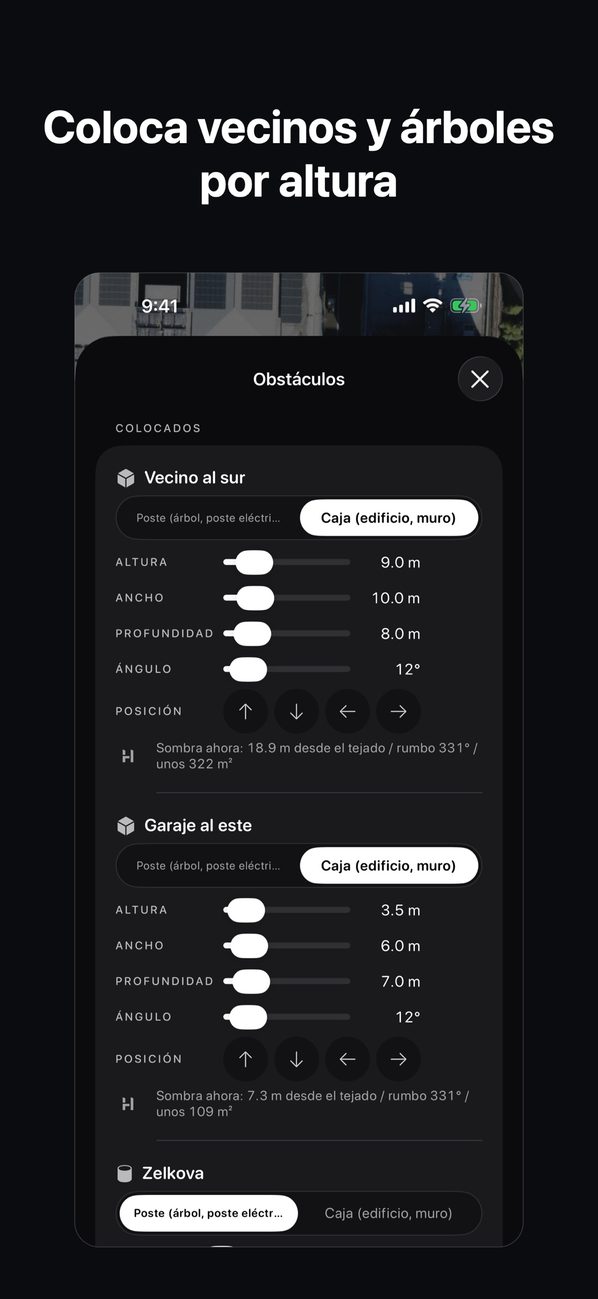
    Coloca postes (árboles, postes eléctricos) y cajas (edificios, muros) en el mapa y define su altura, anchura, profundidad y ángulo. Las sombras de las cajas se dibujan como áreas.

  3. 03

    Tabla de salida, mediodía y puesta

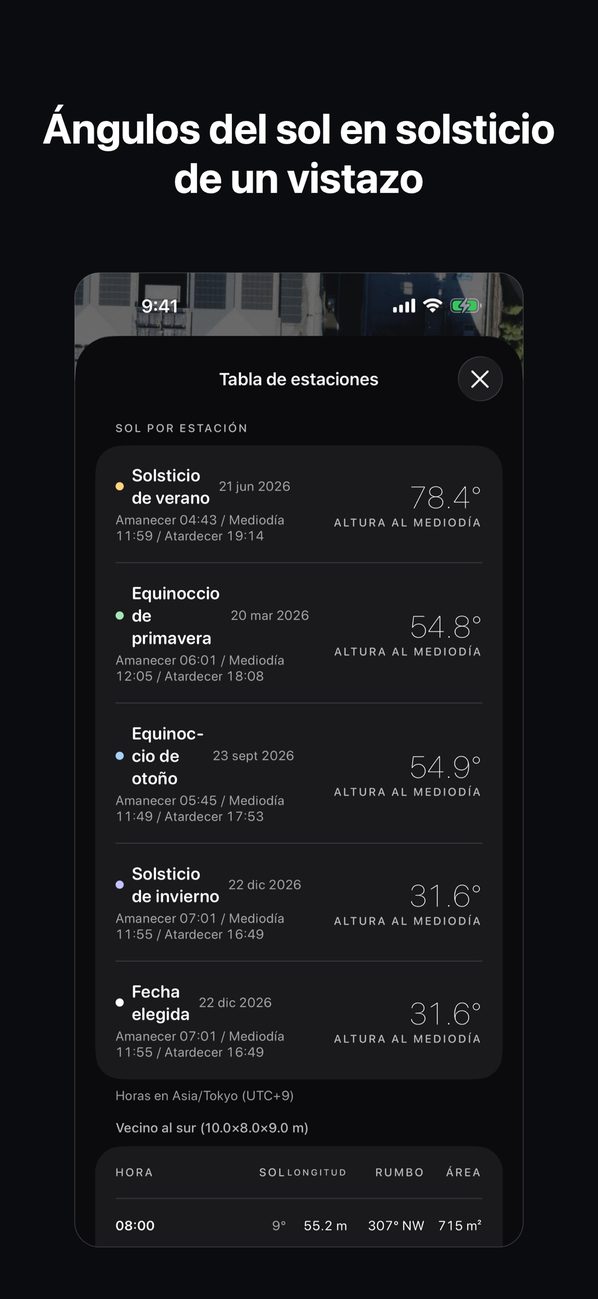
    Consulta la salida del sol, el mediodía solar, la puesta y la altura al mediodía de cada estación, además de la longitud, dirección y área de la sombra hora a hora de cada obstáculo que hayas colocado.

  4. 04

    Un informe listo para entregar

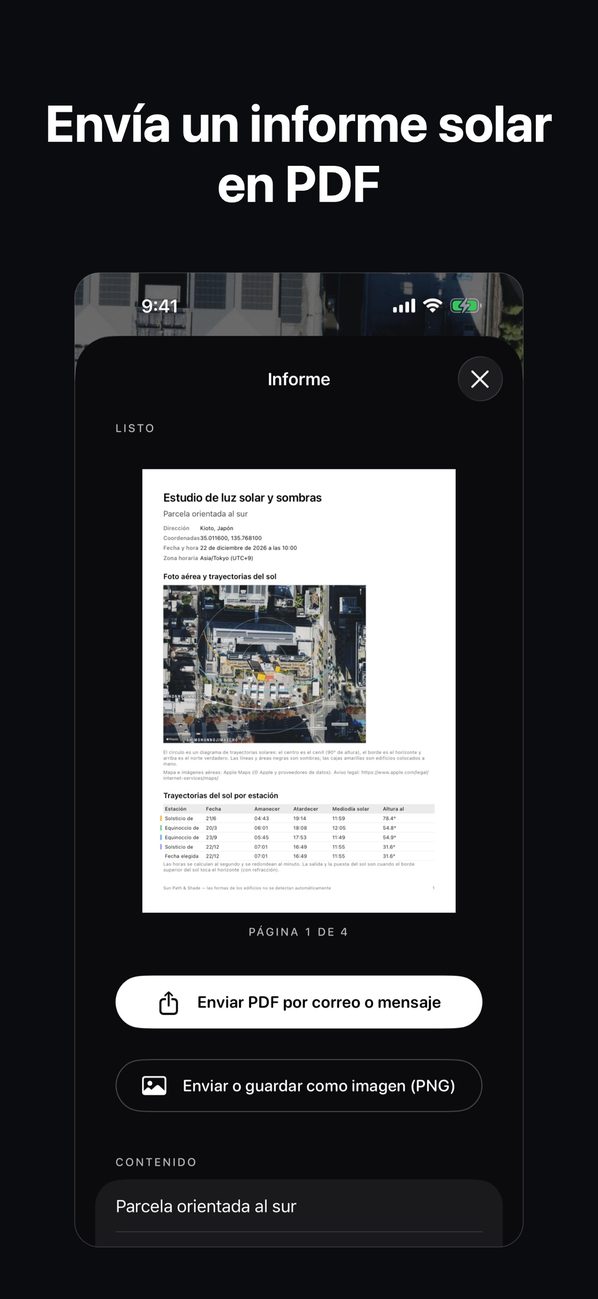
    Exporta en PDF o PNG la foto aérea con las trayectorias del sol, la tabla de estaciones, las sombras por horas, las fotos del lugar y las notas, y envíalo por correo (Pro).

  5. 05

    Superposición en la vista de la cámara

    La vista en vivo dibuja las direcciones del sol y de la sombra sobre la imagen de la cámara, alineadas con el norte verdadero, y toma fotos del lugar para el informe.

  6. 06

    Cálculos en tu dispositivo

    Solo el mapa y la búsqueda de direcciones usan la red. En modo avión también puedes hacer un informe, con un diagrama en lugar de la foto aérea.

En detalle

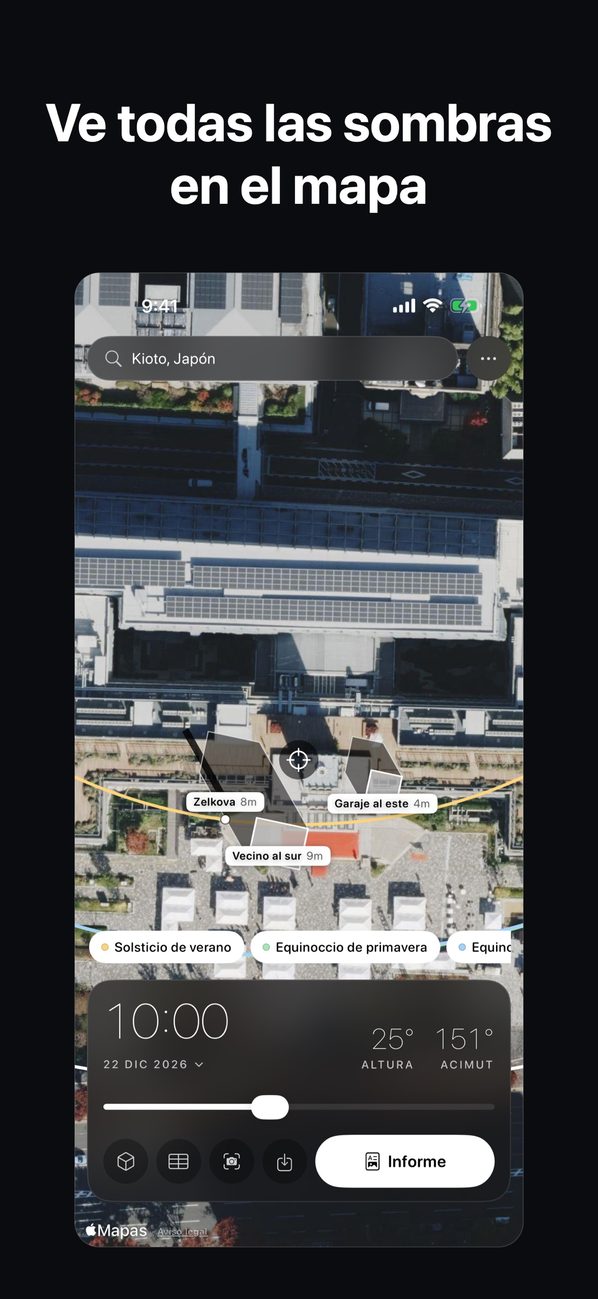
Lee las sombras de edificios y árboles en el mapa
01

Lee las sombras de edificios y árboles en el mapa

Las trayectorias del sol del solsticio de verano, los equinoccios, el solsticio de invierno y una fecha elegida se dibujan sobre la imagen aérea. Los vecinos, garajes y árboles que colocas muestran un nombre y una altura, y el control de hora mueve sus sombras.

  • Altura y acimut mostrados como números
  • Elige fechas para superponer trayectorias
  • Cambiar de estación y de fecha es Pro
Coloca obstáculos con su altura
02

Coloca obstáculos con su altura

Coloca postes (árboles, postes eléctricos) y cajas (edificios, muros) en el mapa. En una caja defines altura, anchura, profundidad y ángulo, y ajustas su posición con flechas. La app no detecta automáticamente la forma de los edificios.

  • Cada uno muestra la longitud, el acimut y el área de su sombra actual
  • Un obstáculo es gratis
  • Los tejados se consideran planos y el terreno, llano
Tabla de estaciones con horas y altura al mediodía
03

Tabla de estaciones con horas y altura al mediodía

La tabla de estaciones recoge la salida del sol, el mediodía solar, la puesta y la altura al mediodía del solsticio de verano, los equinoccios, el solsticio de invierno y una fecha elegida. Para cada obstáculo que has colocado, también da la altura del sol, la longitud, la dirección y el área de la sombra hora a hora.

  • Horas en la zona horaria del lugar
  • La tabla de hoy es gratis
  • Sombras por horas para cada obstáculo
Exporta un informe en PDF o imagen
04

Exporta un informe en PDF o imagen

Un informe puede incluir la foto aérea con las trayectorias del sol, la tabla solar por estaciones, las sombras por horas, las fotos del lugar y las notas. Envía el PDF por correo o mensaje, o guárdalo como imagen PNG.

  • Exportar el informe es Pro
  • Indica que la forma de los edificios no se detecta automáticamente
  • Usa un diagrama sin conexión cuando no hay foto aérea
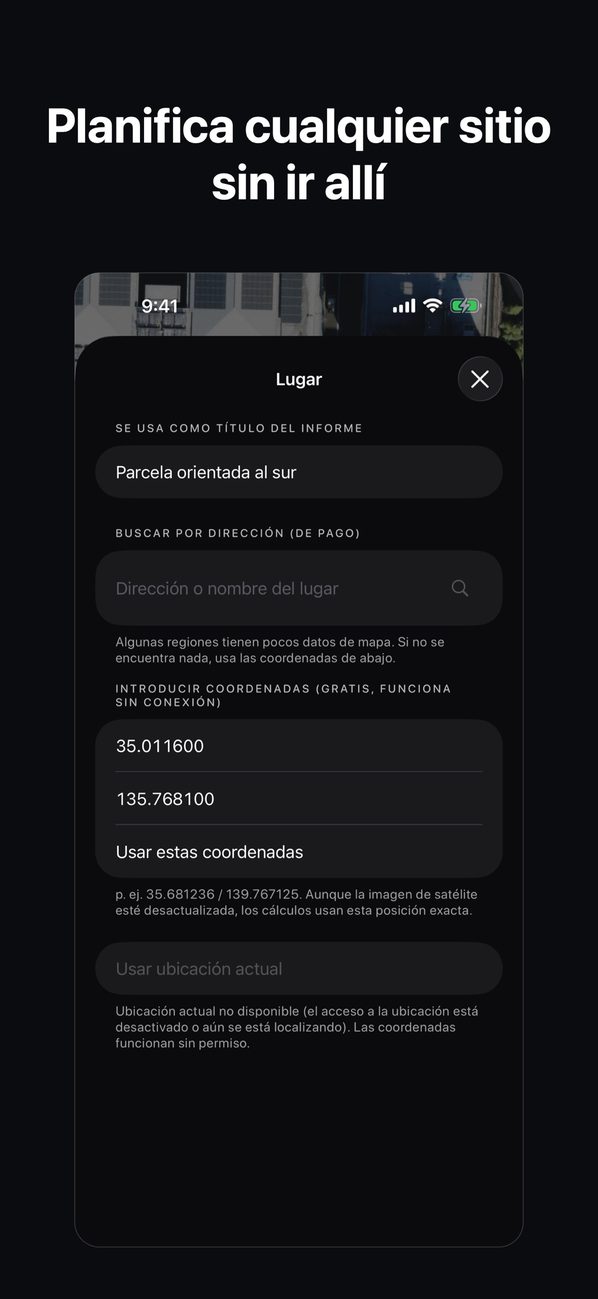
Define el lugar por dirección o coordenadas
05

Define el lugar por dirección o coordenadas

En la pantalla Lugar, escribe un nombre que será el título del informe y después una dirección o el nombre de una instalación, o bien la latitud y la longitud. Aunque la imagen de satélite esté desactualizada, el cálculo usa la posición que introduces.

  • La búsqueda de direcciones es Pro
  • Las coordenadas son gratis y no necesitan conexión
  • También puedes usar tu ubicación actual
06

Superpón el sol y la sombra en la vista de la cámara

La vista en vivo dibuja las direcciones del sol y de la sombra sobre la imagen de la cámara, y puedes tomar fotos del lugar para el informe. La orientación se basa en el norte verdadero y necesita permiso de ubicación. Si se desvía, ajústala de 1° en 1°.

  • La vista en vivo es gratis
  • Te pide dibujar un ocho cuando la orientación no es fiable
  • El mapa, la tabla de estaciones y el informe funcionan sin la cámara

Cómo funciona

  1. 1
    Elige el lugar

    Elige el lugar

    Define el lugar por dirección o por latitud y longitud. Las coordenadas no necesitan permiso de ubicación.

  2. 2
    Coloca vecinos, muros y árboles

    Coloca vecinos, muros y árboles

    Toca el mapa para dejar un poste o una caja e introduce su altura y tamaño.

  3. 3
    Cambia la estación y la hora

    Cambia la estación y la hora

    Elige los solsticios u otra fecha y mueve el control de hora para ver si entra el sol y dónde caen las sombras.

  4. 4
    Entrégalo en un informe

    Entrégalo en un informe

    Toca Informe y envía el PDF por correo o mensaje, o guárdalo como imagen (Pro).

Pantallas

Trayectorias del sol y sombras en el mapa
Envía el informe solar en PDF
Tabla de estaciones y sombras por horas
Coloca vecinos y árboles con su altura
Define el lugar por dirección o coordenadas

Preguntas frecuentes

¿Detecta automáticamente la forma de los edificios?

No. No detecta la forma de los edificios. Los obstáculos los colocas tú en el mapa, con su altura y tamaño.

¿Qué supone el cálculo de la sombra?

El terreno se trata como llano y los edificios, como cajas de tejado plano. No se tienen en cuenta el tiempo ni las nubes. El propio informe indica que en terreno inclinado la longitud de la sombra será distinta.

¿Qué es gratis?

La trayectoria solar de hoy, un obstáculo y su sombra, la vista en vivo (la superposición de cámara y las fotos del lugar) y la tabla de estaciones de hoy. Exportar informes, buscar direcciones, cambiar de estación y de fecha, más de un obstáculo y los lugares guardados son Pro.

¿Funciona sin conexión?

Todos los cálculos se hacen en tu dispositivo. Solo el mapa y la búsqueda de direcciones usan la red. Los informes se pueden hacer en modo avión, con un diagrama sin conexión en lugar de la foto aérea.

¿Se envía mi ubicación a algún sitio?

El texto del permiso dentro de la app dice que la ubicación no se envía al desarrollador y que solo se lee mientras usas la app. Si defines el lugar por dirección o coordenadas, el mapa y los informes funcionan sin ubicación.

¿Por qué la vista en vivo necesita la ubicación?

Para alinear la orientación con el norte verdadero en lugar del magnético. Sin permiso, la vista en vivo no está disponible, pero el mapa y los informes siguen funcionando.

¿Qué pasa con las fotos y los lugares guardados?

El texto de la app dice que las fotos solo van al informe y al lugar guardado, y que el vídeo no se envía.

¿Puedo estudiar lugares en el extranjero?

Sí. Las horas se muestran en la zona horaria del lugar, así que los lugares en el extranjero muestran la hora local.

¿Cuánto cuesta Pro?

Pro está disponible de forma mensual, anual o como compra única, y los planes mensual y anual incluyen una prueba gratuita de 3 días. Consulta la App Store para ver los precios actuales en tu región.

Mira el sol de invierno antes de construir.

Descargar en el App Store
Sun Path & ShadeObtener