01
지도에서 건물과 나무의 그림자 읽기
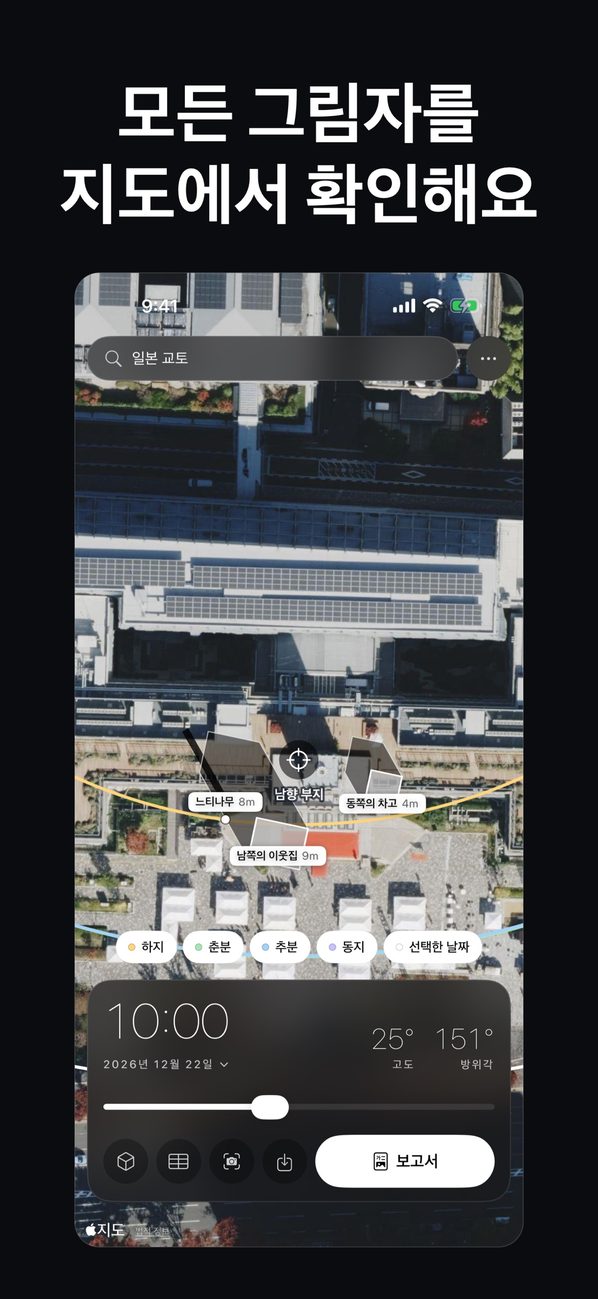
하지, 춘분·추분, 동지, 선택한 날짜의 태양 경로가 항공 이미지 위에 그려집니다. 배치한 이웃 건물, 차고, 나무에는 이름과 높이가 표시되고, 시간 슬라이더로 그림자가 움직입니다.
- 고도와 방위각을 숫자로 표시
- 날짜를 골라 경로를 겹쳐 보기
- 계절·날짜 전환은 Pro
 Sun Path & Shade
iPhone / iPad · iOS 26.0 이상
주소나 좌표를 입력하면 항공사진 위에 계절별 태양 경로와 이웃 건물·나무의 그림자를 겹쳐 보여 주고, 보고서로 전달할 수 있습니다.
iPhone으로 스캔
하지·동지·춘분·추분의 태양 경로와, 직접 배치한 이웃 건물·나무의 그림자를 지도 위에 겹쳐 보세요. 앱 안의 활용 예시 중 하나는 동지 아침에 1층 거실까지 햇빛이 닿는지 확인하는 것입니다.
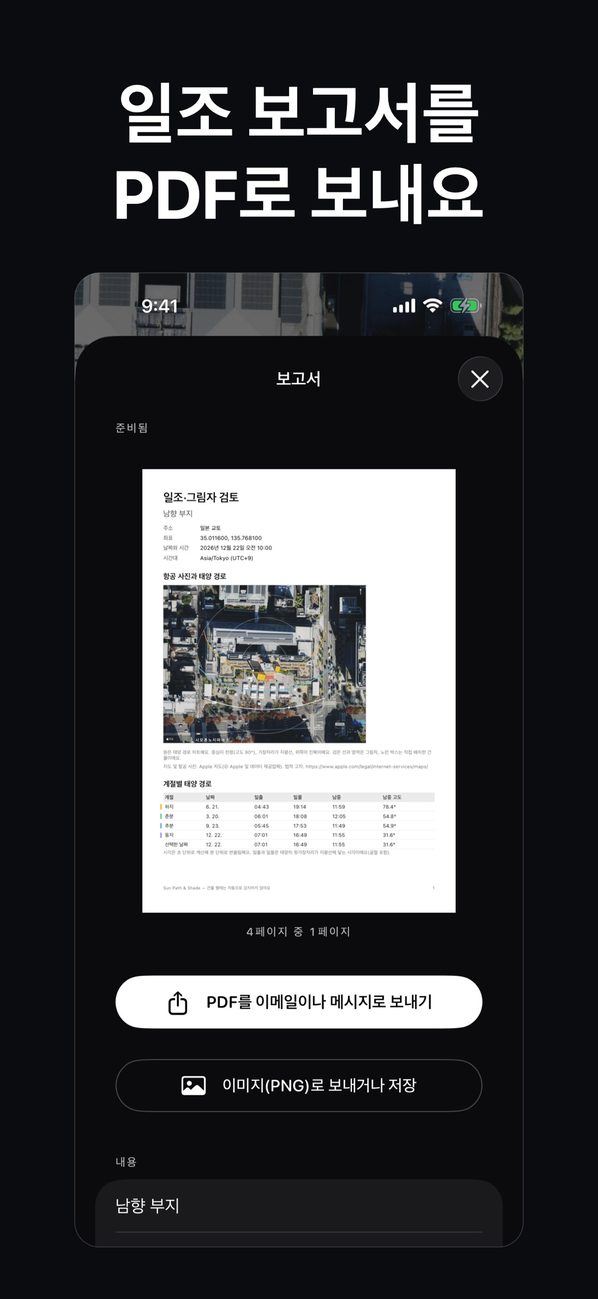
경로, 그림자, 현장 사진을 고객용 PDF나 이미지 보고서로 만드세요 (Pro). 차트와 표로 겨울 아침 햇빛이 거실에 닿는지 보여 줍니다.
조경 디자이너는 견적에 식재와 그늘 검토를 첨부할 수 있습니다. 나무는 높이를 지정한 기둥으로 배치합니다.
로케이션 헌팅 담당자는 그림자가 촬영에 도움이 될지 방해가 될지 미리 확인할 수 있습니다. 시간 슬라이더로 그림자의 방향과 길이가 바뀝니다.
주소나 좌표를 입력해 현장을 검토하세요. 좌표 입력은 무료이며 연결이 필요 없습니다.
하지, 동지, 춘분·추분, 원하는 날짜의 경로를 항공사진 위에 한꺼번에 겹쳐 보세요. 시간 슬라이더로 태양의 고도와 방위각이 바뀝니다.
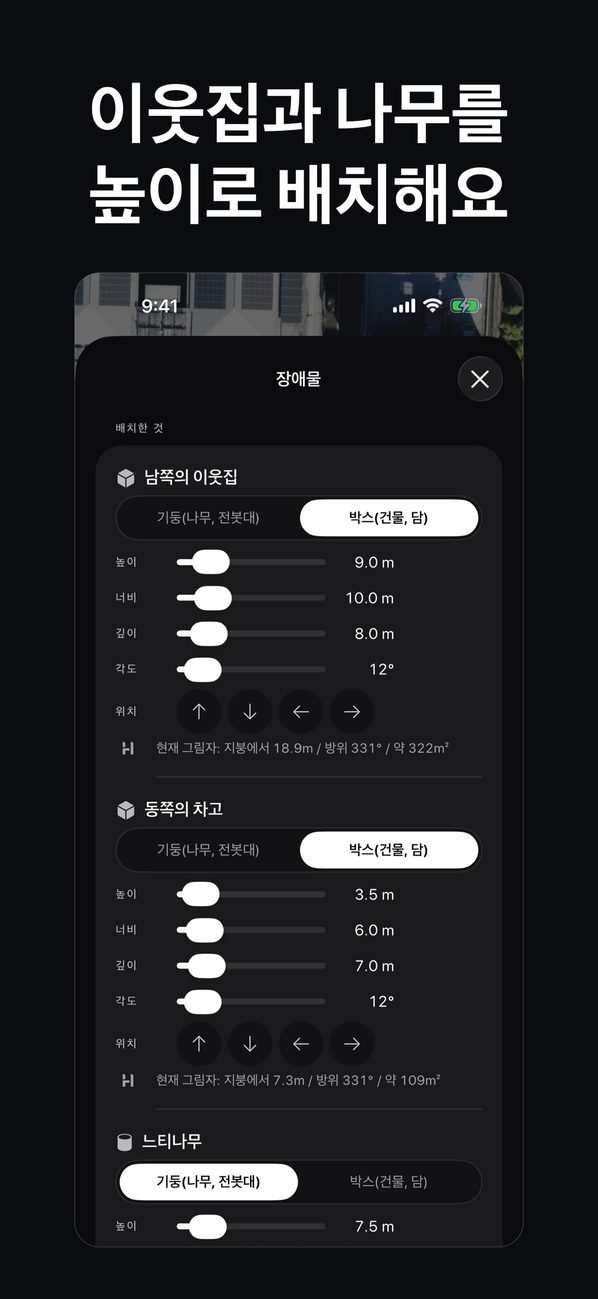
지도에 기둥(나무, 전신주)과 상자(건물, 담)를 놓고 높이, 너비, 깊이, 각도를 설정하세요. 상자의 그림자는 면적으로 그려집니다.
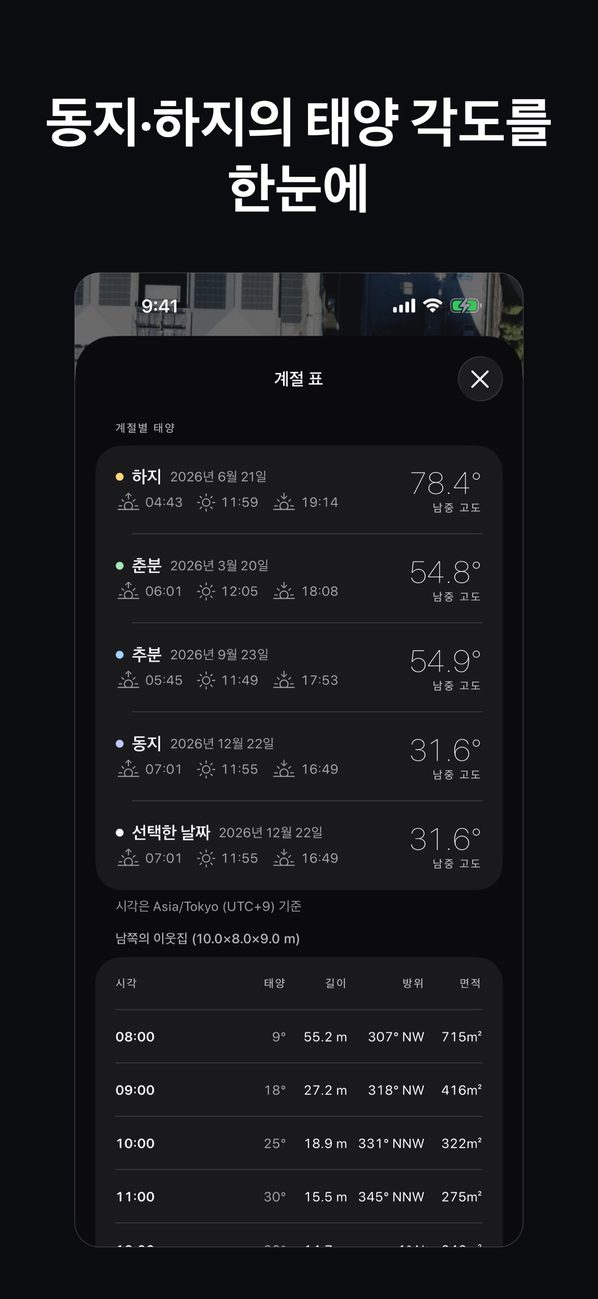
계절별 일출, 태양 남중 시각, 일몰, 정오 고도를 확인하고, 배치한 장애물마다 시간별 그림자 길이, 방향, 면적도 볼 수 있습니다.
태양 경로가 들어간 항공사진, 계절 표, 시간별 그림자, 현장 사진, 메모를 PDF 또는 PNG로 내보내 이메일로 보내세요 (Pro).
라이브 뷰는 진북에 맞춰 태양과 그림자의 방향을 카메라 영상 위에 그리고, 보고서용 현장 사진도 찍을 수 있습니다.
지도와 주소 검색만 네트워크를 사용합니다. 비행기 모드에서도 항공사진 대신 도해를 넣어 보고서를 만들 수 있습니다.
하지, 춘분·추분, 동지, 선택한 날짜의 태양 경로가 항공 이미지 위에 그려집니다. 배치한 이웃 건물, 차고, 나무에는 이름과 높이가 표시되고, 시간 슬라이더로 그림자가 움직입니다.
지도에 기둥(나무, 전신주)과 상자(건물, 담)를 놓으세요. 상자는 높이, 너비, 깊이, 각도를 설정하고 화살표로 위치를 미세 조정합니다. 이 앱은 건물 형태를 자동으로 인식하지 않습니다.
계절 표에는 하지, 춘분·추분, 동지, 선택한 날짜의 일출, 태양 남중 시각, 일몰, 정오 고도가 나옵니다. 배치한 장애물마다 시간별 태양 고도, 그림자 길이, 방향, 면적도 제공합니다.
보고서에는 태양 경로가 들어간 항공사진, 계절별 태양 표, 시간별 그림자, 현장 사진, 메모를 담을 수 있습니다. PDF는 이메일이나 메시지로 보내거나 PNG 이미지로 저장하세요.
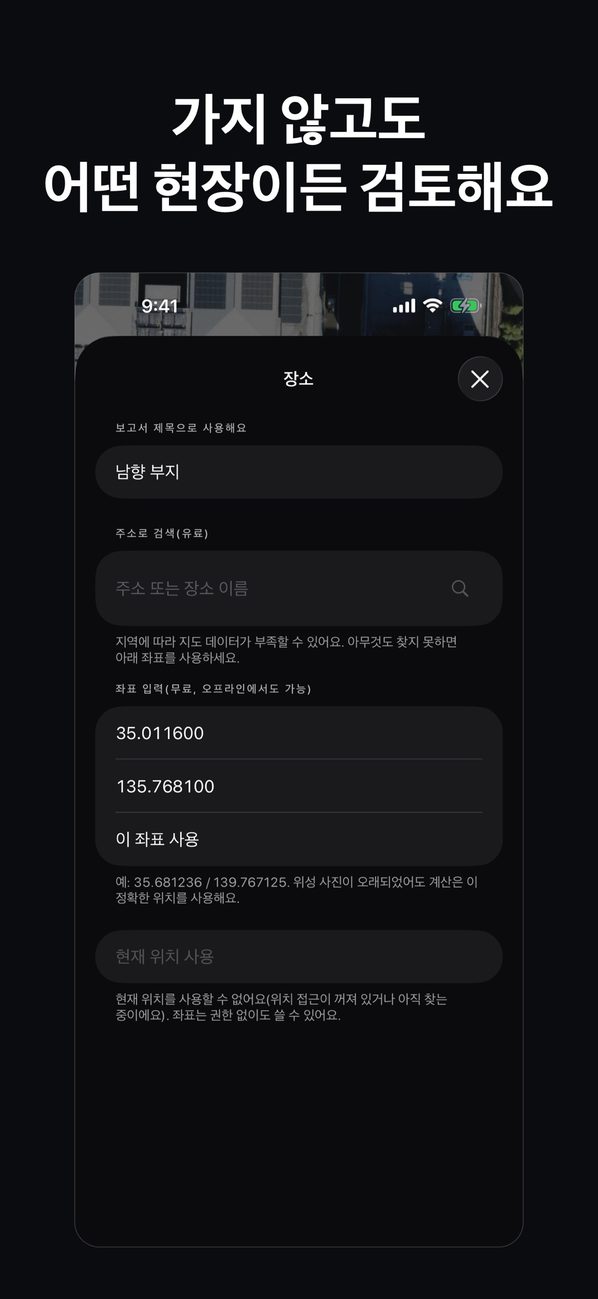
장소 화면에서 보고서 제목이 될 이름을 입력한 뒤, 주소나 시설 이름 또는 위도와 경도를 입력하세요. 위성 이미지가 오래되었어도 계산은 입력한 위치를 기준으로 합니다.
라이브 뷰는 카메라 영상 위에 태양과 그림자의 방향을 그리고, 보고서용 현장 사진도 찍을 수 있습니다. 방향은 진북 기준이며 위치 권한이 필요합니다. 어긋나면 1°씩 조정하세요.
주소 또는 위도·경도로 장소를 설정하세요. 좌표 입력에는 위치 권한이 필요 없습니다.
지도를 탭해 기둥이나 상자를 놓고 높이와 크기를 입력하세요.
동지·하지 등 원하는 날짜를 고르고 시간 슬라이더를 움직여 햇빛이 드는지, 그림자가 어디에 지는지 확인하세요.
보고서를 탭한 뒤 PDF를 이메일이나 메시지로 보내거나 이미지로 저장하세요 (Pro).
아니요. 건물 형태는 인식하지 않습니다. 장애물은 높이와 크기를 입력해 직접 지도에 배치합니다.
지면은 수평, 건물은 평지붕 상자로 간주합니다. 날씨와 구름은 반영하지 않습니다. 경사지에서는 그림자 길이가 달라진다는 점도 보고서에 명시됩니다.
오늘의 태양 경로, 장애물 1개와 그 그림자, 라이브 뷰(카메라 겹치기와 현장 사진), 오늘의 계절 표입니다. 보고서 내보내기, 주소 검색, 계절·날짜 전환, 2개 이상의 장애물, 저장한 장소는 Pro입니다.
모든 계산은 기기에서 이루어집니다. 지도와 주소 검색만 네트워크를 사용합니다. 비행기 모드에서도 항공사진 대신 오프라인 도해를 넣어 보고서를 만들 수 있습니다.
앱 내 권한 안내 문구에 따르면 위치는 개발자에게 전송되지 않으며 앱을 사용하는 동안에만 읽습니다. 주소나 좌표로 장소를 설정하면 위치 없이도 지도와 보고서를 사용할 수 있습니다.
방향을 자북이 아닌 진북에 맞추기 위해서입니다. 권한이 없으면 라이브 뷰는 사용할 수 없지만 지도와 보고서는 계속 사용할 수 있습니다.
앱 내 문구에 따르면 사진은 보고서와 저장한 장소에만 들어가며, 영상은 전송되지 않습니다.
네. 시각은 장소의 시간대로 표시되므로 해외 장소에서는 현지 시각이 나옵니다.
Pro는 월간, 연간 또는 1회 구매로 이용할 수 있으며, 월간·연간 플랜에는 3일 무료 체험이 포함됩니다. 지역별 최신 가격은 App Store에서 확인해 주세요.
Sun Path & Shade받기